Chặn cập nhật iPhone
Tớ bị OCD. Tớ mà thấy cái thông báo gì chưa đọc là tớ phải bấm đọc cho bằng được. Vậy nên khi iPhone cứ hiện thông báo cập nhật hệ điều hành iOS mãi dù tớ không muốn cập nhật, tớ bực mình lắm. Nhỡ cập nhật lên máy chạy chậm đi, lag hơn, tốn pin hơn thì sao? Có nhiều cách tắt thông báo này và chặn không cho iPhone cập nhật phần mềm, cách hiệu quả nhất hiện tại (cập nhật 04/06/2026) là cài profile chặn để máy không kiểm tra được cập nhật nữa.
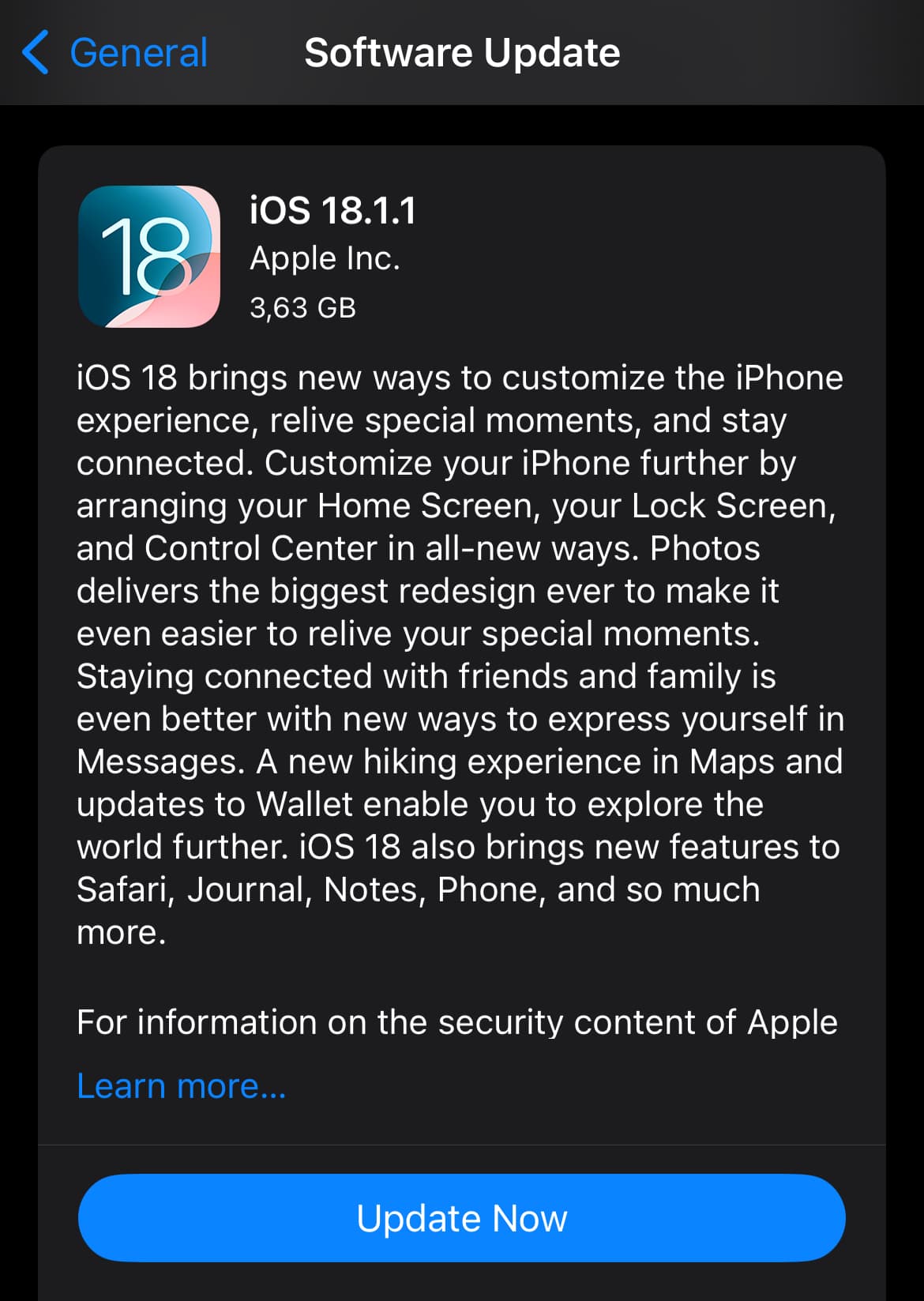
Cách chặn cập nhật iPhone
CHÚ Ý: nếu cậu đang dùng iOS 26 trở về trước, hãy làm cách này hiệu quả hơn:
Mở Settings/General/Software Updates/Beta Updates, đổi từ
Off sang iOS XX Developer
Beta.
- Trên iPhone/iPad, tải profile về:
- Bấm Allow nếu được hỏi.
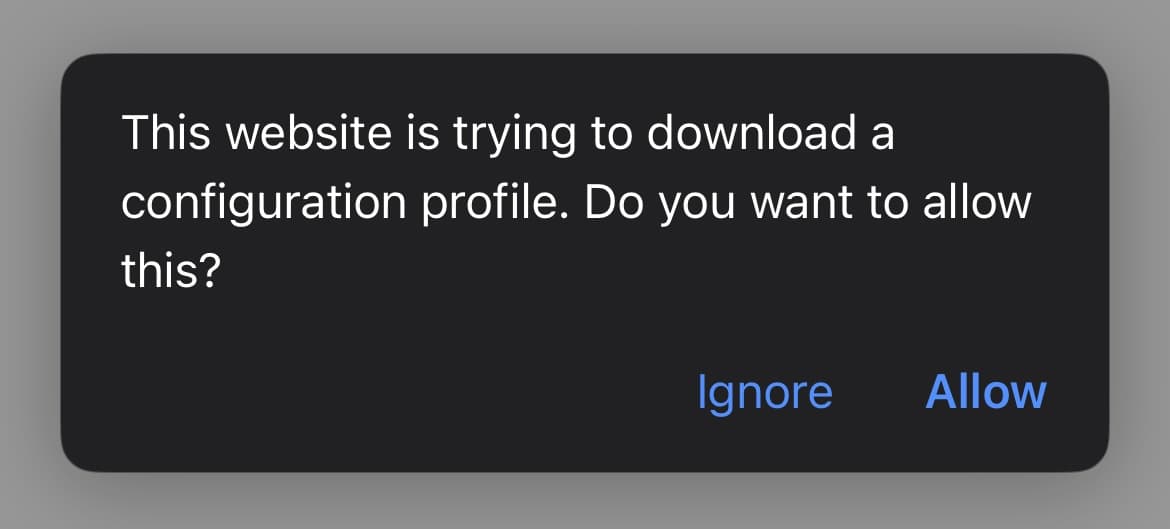
- Mở Settings/General/VPN & Device Management, chọn mục Block OTA updates vừa mới tải, bấm Install. Gõ mật khẩu, bấm Install, sau đó bấm Install một lần nữa.
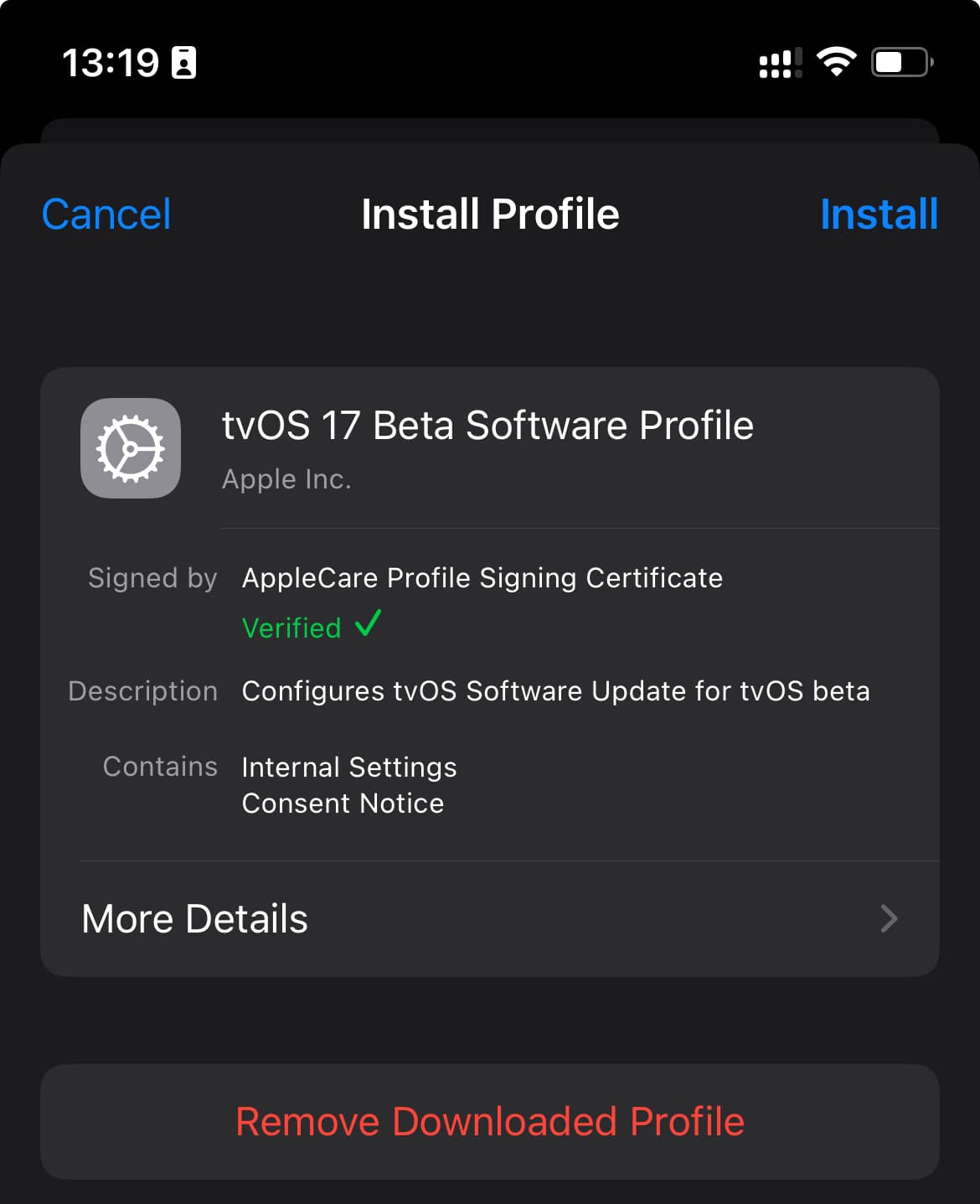
Vậy là xong. Bây giờ cậu vào Settings/General/Software Update sẽ không thấy thông báo cập nhật mới nữa.
LƯU Ý: Profile này của Apple tạo ra và kí điện tử chứ không phải mình tự viết nên không có virus mã độc gì hết. Cậu hoàn toàn có thể mở file bằng NotePad để kiểm chứng nội dung. Hạn của chữ kí điện tử khoảng 4-8 tháng, khi hết hạn thì profile bị vô hiệu hoá và thông báo cập nhật sẽ hiện ra. Khi đó cậu vào đây cài lại profile là được, đường link trên trang web này luôn được cập nhật. Cậu chỉ cần cài profile 1-2 lần 1 năm và không cần nhớ, cách này là cách đơn giản nhất rồi.

Cách bỏ chặn cập nhật iPhone
Khi nào cậu muốn bỏ chặn để cập nhật iOS lên phiên bản mới, chỉ cần xóa profile này đi là xong:
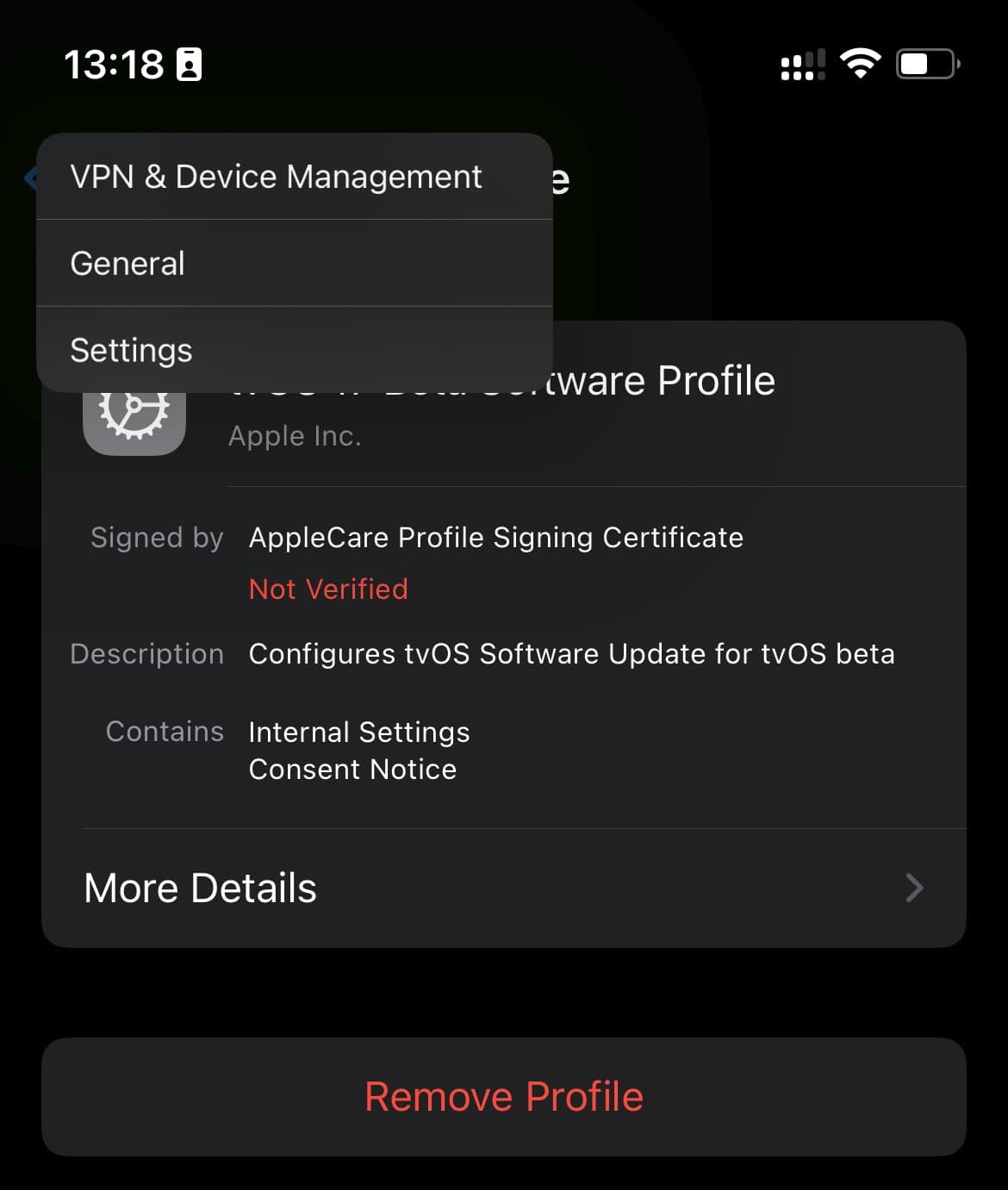
- Mở Settings/General/Profile (hoặc Profile and Device Management hoặc VPN & Device Management).
- Chọn Block OTA updates, bấm Remove Downloaded Profile, điền mật khẩu rồi bấm Remove.
Sói
03/01/2025